Начало работы
Первый заезд в WattAttack
Установите приложение, подключите оборудование, прокатитесь и посмотрите результат на сайте. По шагам, с картинками и видео.
Установите приложение и войдите
Одна учётная запись на все устройства: компьютер, телефон, планшет и Apple TV.
Скачайте приложение для своего устройства. Другие платформы и системные требования — на странице «Скачать».
Подтвердите почту: после регистрации мы прислали письмо со ссылкой. Не видите его — загляните в «Спам». Без подтверждения приложение покажет «Аккаунт не активирован». Письмо так и не пришло — напишите на info@wattattack.com, и мы активируем учётную запись вручную.
При первом запуске приложение ещё какое-то время будет загружаться. Окно можно свернуть — загрузка не прервётся.
Войдите с почтой и паролем от wattattack.com. Забыли пароль — восстановите его на сайте.


Если что-то не так
Не получается войти
«Неверная почта или пароль» — проверьте раскладку и Caps Lock. Так же сервер отвечает, если аккаунта с этой почтой нет, — проверьте почту на опечатки.
«Аккаунт не активирован» — перейдите по ссылке из письма о регистрации. Письма нет и в «Спаме» — напишите на info@wattattack.com, активируем вручную.
«Нет связи с сервером» — проверьте интернет, выключите VPN и перезапустите WattAttack.
Подробнее в справке →Подключите оборудование
Главный шаг: приложению нужен источник мощности — умный станок, измеритель мощности (педали, шатун) или датчик скорости на обычном станке. Экран «Устройства» откроется сам сразу после входа.
Включите станок или датчики и покрутите педали, чтобы они «проснулись». Закройте другие приложения, к которым может быть подключено оборудование, — на компьютере, телефоне и планшете — и отключите его от фитнес-часов и велокомпьютера: по Bluetooth устройство обычно может быть подключено только к одному из них.
Выберите источник мощности: Измеритель мощности — умный станок, педали или шатун с измерителем мощности; Датчик скорости — обычный станок с датчиком на заднем колесе (подробнее — ниже, в «Другом оборудовании»).
Нажмите Подключить напротив своего устройства. Если оно появилось в списке дважды — как «ANT+» и под своим названием по Bluetooth, — это одно устройство: выберите один вариант. Нет ANT+-стика — выбирайте Bluetooth.
Умный станок подключите ещё и в плитке Станок: нажмите К устройствам и выберите тот же станок. Тогда он сам будет менять сопротивление на подъёмах и в тренировках с ERG — без этого ватты видны, а сопротивление не меняется.
Проверьте: у подключённых плиток зелёные точки, у умного станка — «Вкл». Красное «Нет связи» в первые секунды после подключения — это нормально, подождите. Пульсометр подключается так же, в плитке Пульс. Нажмите Поехали.


Другое оборудование
Обычный станок с датчиком скорости
Выберите Датчик скорости, покрутите педали и подключите датчик на заднем колесе или втулке — так же, как станок в шагах выше.
Укажите размер покрышки и станок под колесо — модель вашего станка. По ним приложение рассчитывает ватты из скорости: чем точнее модель, тем ближе ватты к настоящим.
Сопротивление обычный станок сам не меняет: нагрузку на подъёмах и в тренировках задаёте передачами велосипеда.
Подробнее в справке →
Педали или шатун с измерителем мощности
Выберите Измеритель мощности и подключите педали или шатун — ватты будут приходить с них.
Есть ещё и умный станок — подключите его в плитке Станок: мощность будет с педалей, а сопротивление будет менять станок.
Подробнее в справке →Если что-то не так
Ничего не нашлось
Устройство включено и не подключено к другому приложению, фитнес-часам или велокомпьютеру? Покрутите педали и нажмите Искать снова. Компьютер или Bluetooth-адаптер держите поближе к станку — в паре метров.
Подробнее в справке →
Красный значок «Bluetooth выключен»
Включите Bluetooth в настройках системы. Тот же значок появляется, если Bluetooth в компьютере нет вовсе: тогда нужен USB-адаптер Bluetooth 4.0 или новее либо ANT+-стик.
После включения значок может ещё какое-то время оставаться красным — смотрите на плитки устройств.
Подробнее в справке →
«ANT+ вставьте USB-адаптер»
ANT+-стик нужен только для датчиков ANT+. Подключаетесь по Bluetooth — на этот значок можно не обращать внимания.
Подробнее в справке →
«ANT+ стик занят другой программой»
Закройте другие программы на компьютере, которые работают со стиком, — WattAttack подключится к нему сам.
Подробнее в справке →
Mac, iPhone, iPad: «Нет доступа к Bluetooth»
Откройте «Настройки» → «Конфиденциальность и безопасность» → «Bluetooth» и включите доступ для WattAttack.

Android просит доступ к местоположению
На Android 11 и более ранних версиях Bluetooth-датчики находятся только с разрешением на местоположение и включённой геолокацией. Само местоположение WattAttack не использует.
Первый заезд
Начните со свободного заезда: выбираете карту и едете в своём темпе.
В главном меню выберите Свободный заезд, затем карту и маршрут. Для начала подойдёт короткий маршрут без больших подъёмов.
Нажмите Начать заезд и дождитесь, пока загрузится карта.
Вверху — скорость, мощность, пульс и каденс, справа — мини-карта и уклон, внизу — время, дистанция и виртуальные передачи: «−» и «+» меняют нагрузку, как переключатели на велосипеде.
Паузы в заезде нет: чтобы остановиться, просто перестаньте крутить педали.
Чтобы закончить, нажмите Меню → Завершить. Заезд сохранится сам и попадёт в ваш кабинет на сайте. Только если заезд совсем короткий, меньше 5 минут, приложение спросит, сохранять ли его.

Если что-то не так
Датчик пропал во время заезда
Карточка «Переподключение» значит, что WattAttack сам возвращает связь, — обычно ничего делать не нужно. Проверьте, что станок включён, а Bluetooth не выключен.
Связь не вернулась — откройте Меню → Устройства и подключите датчик заново.
Подробнее в справке →
Найдите заезд на сайте
Все сохранённые заезды попадают в кабинет: графики мощности, пульса и каденса, пиковая мощность, нагрузка.
Откройте «Мои заезды» в кабинете — последний заезд будет первым в списке.
Нажмите на заезд: откроются итоги — мощность, нагрузка, пульс, графики и пиковая мощность по отрезкам.
Короткий итог виден и в приложении: Календарь в главном меню → день → карточка заезда.


Что дальше
Когда первый заезд позади — тренировки, мероприятия и выгрузка заездов в другие сервисы.
Тренировки
Готовые тренировки и планы по разделам. В приложении: Тренировки → раздел → тренировка → Начать → карта.
С умным станком включите ERG — станок сам будет держать мощность интервала.
Проверьте FTP в профиле: от него считаются ватты каждой тренировки. Не знаете свой FTP — пройдите тест из раздела «Тест FTP».Гонки и групповые заезды
Запишитесь на мероприятие на сайте — кнопка Участвовать.
В назначенное время откройте в приложении Мероприятия, зайдите в заезд до старта, подключите станок и дождитесь обратного отсчёта.
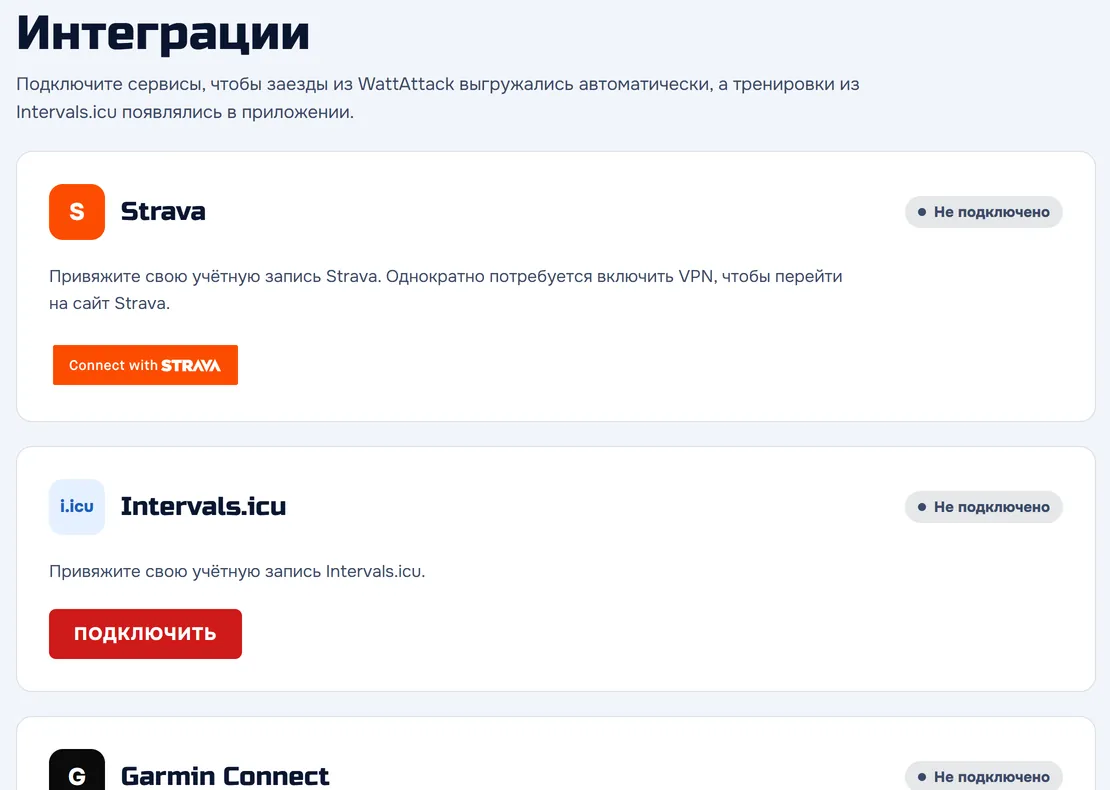
Strava, Garmin, Intervals.icu
Strava — заезды выгружаются сами. Для подключения один раз нужен VPN.
Garmin Connect — через приложение-компаньон WattAttack Companion на телефоне.
Intervals.icu — выгрузка заездов и импорт запланированных тренировок.

Остались вопросы?
Напишите в чат — подскажем. Ответы на частые вопросы — в справке.